إذا ما زلت تستخدم تطبيق Gemini كمساعد دردشة عادي على هاتفك، فأنت تفوّت فرصة رائعة. الذكاء الاصطناعي الذي لم أكن أقدره أصبح الآن بديلًا حقيقيًا لمساعد جوجل. كان جوجل يروج لـ Gemini كبديل أفضل لمساعد جوجل، وكان الوعد مثيرًا: نموذج لغوي ضخم يعمل على هاتفك، قادر على القيام بكل ما كان مساعد جوجل يفعله، ولكن بطريقة أكثر ذكاءً.
لماذا لم يكن Gemini مفيدًا في البداية؟
عند التطبيق العملي، شعرت في الأشهر الأولى وكأن الأمور تتراجع، خاصة في المهام اليومية. عندما طلبت منه إعداد منبه، كان يتلكأ. وعندما طلبت تشغيل الفلاش، كان يعرض لي نتائج بحث بدلاً من ذلك. ورغم أن قدراته التحادثية وغيرها من المهام كانت رائعة، إلا أن التحكم بالهاتف كان ضعيفًا بعض الشيء.
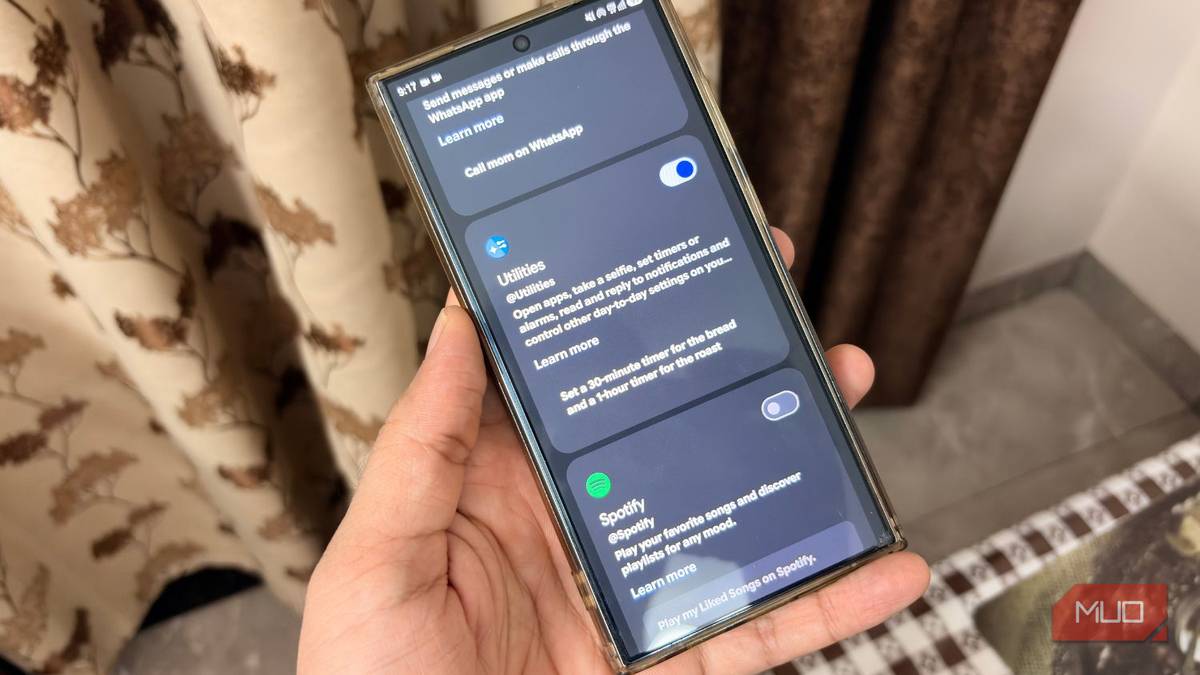
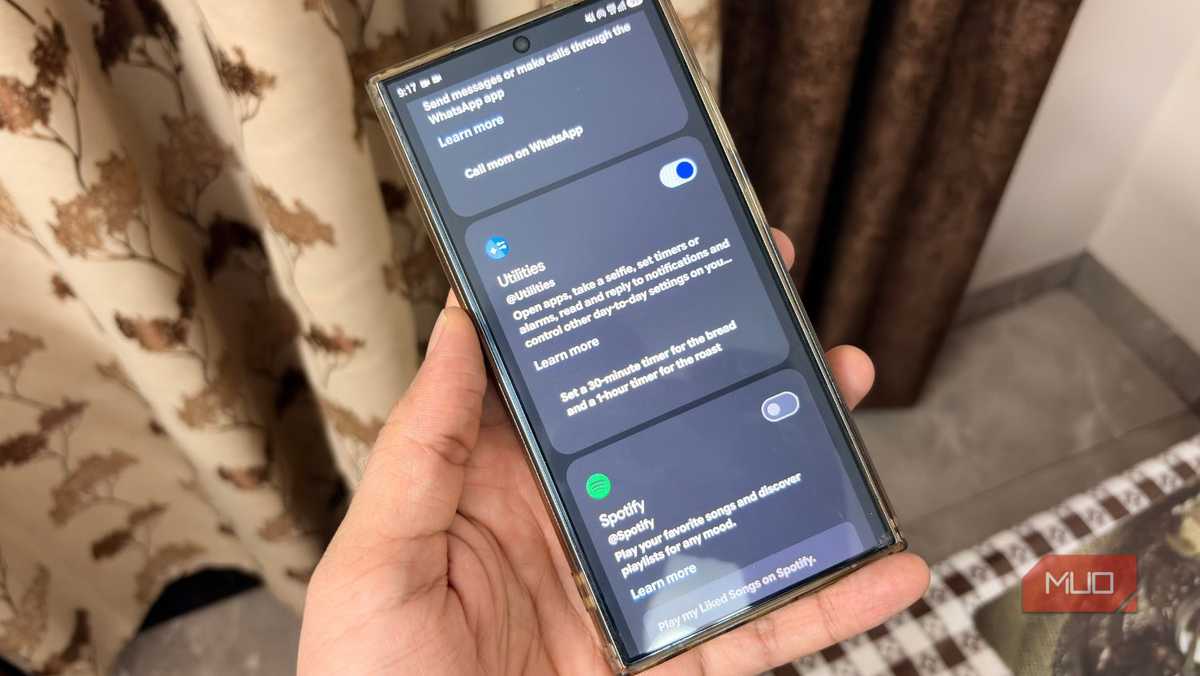
لم يكن المشكلة في Gemini نفسه، بل في ميزة أساسية كانت مخفية في الإعدادات: امتداد Gemini Utilities. هذه الميزة، التي كان من المفترض أن تتفوق على مساعد جوجل، كانت معطلة افتراضيًا. عليك تفعيلها يدويًا لتمكين Gemini من إعداد المنبهات، التحكم بإعدادات الجهاز، وحتى فتح الكاميرا لأخذ صورة شخصية سريعة.
كيفية تفعيل ميزة Gemini Utilities
عندما تقوم بتفعيل هذه الميزة، يتوقف Gemini عن كونه مجرد مساعد دردشة محصور في تطبيق، ويصبح قادرًا على التحكم بهاتفك بالكامل.
تفعيل الميزة بسيط للغاية، ويمكنك القيام به بخطوات قليلة:

- افتح تطبيق Gemini على هاتفك.
- اضغط على أيقونة السطرين في أعلى اليسار.
- في الأسفل، اضغط على أيقونة الملف الشخصي واختر الإعدادات.
- مرر لأسفل وقم بتفعيل خيار Utilities.
لسوء الحظ، لا تتوفر ميزة Gemini Utilities على أجهزة iOS أو في تطبيق Gemini على الويب أو حتى في الدردشات المباشرة. يعود السبب إلى قيود أبل التي تمنع التطبيقات الخارجية من الوصول بعمق إلى مكونات النظام. أما على الأندرويد، فتم تصميم الميزة لتشغيل تلقائي، ويمكنك تعطيلها في إعدادات التطبيقات المتصلة.
بينما أنت في الإعدادات، قم أيضًا بتفعيل Gemini على شاشة القفل، وقم بتشغيل خيار "استخدام Gemini بدون فتح الهاتف". هذا يسمح لك بإصدار أوامر صوتية دون فتح شاشة الهاتف، مما يجعل الإعداد خاليًا من الأيدي.
وظائف رائعة يمكنك القيام بها باستخدام Gemini Utilities
مساعدة خالية من الأيدي عندما تكون يديك مشغولة
بمجرد تفعيل ميزة Utilities، يمكنك التحكم بهاتفك باستخدام صوتك، تمامًا كما كنت تفعل مع مساعد جوجل. يمكنك إصدار أوامر مثل: "شغل الفلاش"، "خذ لقطة شاشة"، "فعل وضع توفير البطارية"، والمزيد.
يمكنك أيضًا طلب التقاط صورة، إجراء بحث على الويب، فتح التطبيقات، والوصول إلى قائمة الإعدادات، كلها في نفس الوقت. والأفضل من ذلك، يمكنك تجميع عدة مهام في أمر واحد. على سبيل المثال، يمكنك طلب إيقاف الواي فاي وضبط منبه الساعة السابعة صباحًا، وسيقوم Gemini بتنفيذ المهمة دون أن تطلب منه ذلك مرة أخرى.
يمكنك تسهيل الأمور أكثر من ذلك عن طريق تغيير الطريقة التي تفتح بها Gemini. بدلاً من النقر على الأيقونة، يمكنك الضغط المطول على زر الطاقة لاستدعاء Gemini.
المزيد من الوظائف المتقدمة
الـ Utilities ليست سوى جزء من نظام أكبر. يمكنك استخدام صوتك وطلب من Gemini تلخيص بريدك الإلكتروني، إنشاء أحداث في جوجل كاليندر، تشغيل الموسيقى من يوتيوب ميوزك أو سبوتيفاي، والمزيد.
تطبيقات الاتصال هي وسيلة رائعة لأتمتة مهام الهاتف، لكن يجب أن تتدرج في استخدامها. لا تحاول توصيل كل شيء مرة واحدة. جرب ميزة Utilities أولاً، تعوّد على الأوامر الصوتية، ثم قم بتوصيل التطبيقات التي تستخدمها يوميًا.
تحسين مستمر
لم تعد بحاجة إلى نطق أوامر محددة للقيام بمهامك. مع ميزة Gemini Utilities، يمكنك إدارة المنبهات والموقتات، التحكم بوسائطك، التقاط الصور ولقطات الشاشة، قراءة الإشعارات، والمزيد.
إنها إحدى الميزات المخفية في Gemini التي لم يستخدمها معظمنا، مما يجعلها أكثر فائدة. ومع تقديم ميزة Gemini Intelligence مؤخرًا، تصبح الأمور أكثر إثارة. الآن، يمكن لـ Gemini أتمتة مهام متعددة الخطوات عبر التطبيقات، تحويل الأفكار المنطوقة إلى نصوص مصقولة، وحتى بناء عناصر واجهة مخصصة من وصف بسيط.
