إليك طريقة لحماية تطبيقاتك من الإنترنت بدون الاعتماد على نفق VPN. ستحتاج إلى تثبيت تطبيقين:
- تطبيق Shizuku، ويمكن تثبيته من متجر Google Play.
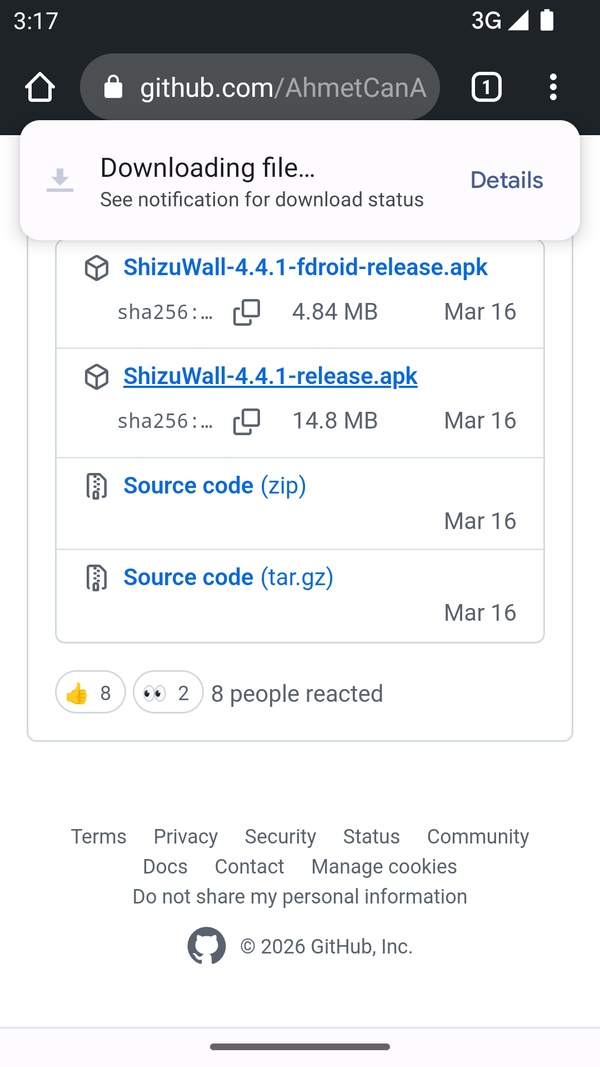
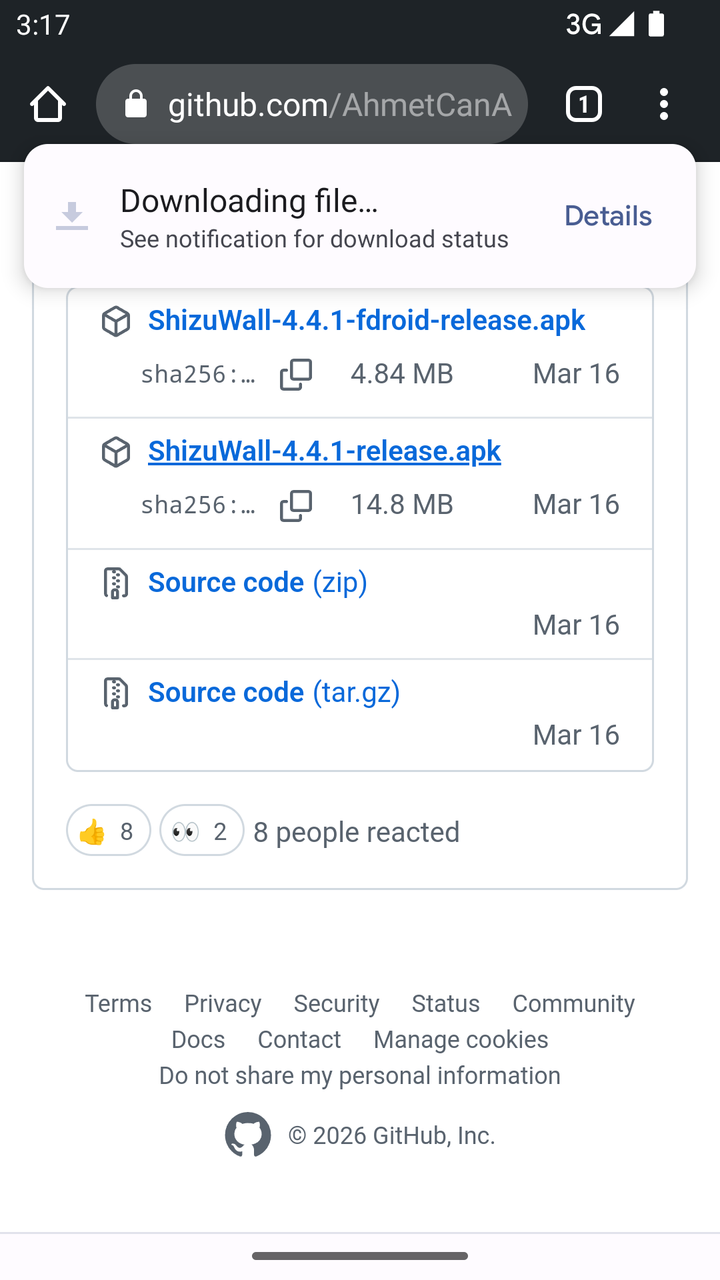
- تطبيق ShizuWall، ويمكن الحصول عليه من مستودع GitHub الرسمي. انتقل إلى علامة التبويب "releases"، ثم قم بتنزيل ملف APK وتثبيته يدويًا. هناك نسخة مدفوعة من ShizuWall في متجر Google Play، لكن يمكنك تثبيت النسخة المجانية من GitHub.
ShizuWall هو تطبيق مجاني مفتوح المصدر يسمح لك بحظر وصول التطبيقات المحددة إلى الإنترنت بدون أن يعمل في الخلفية. بدلاً من الاعتماد على نفق VPN، يستخدم ShizuWall ميزات أندرويد الأصلية للحصول على صلاحيات مرتفعة عبر تطبيق Shizuku.
ما هو ADB؟
ADB (Android Debug Bridge) هو واجهة سطر أوامر تسمح للمطورين بالتفاعل مع نظام أندرويد. يوفر هذا البيئة صلاحيات مرتفعة عادة ما تكون خارج حدود المستخدم العادي. ومع ذلك، تحتاج إلى توصيل الهاتف بجهاز كمبيوتر عبر Wi-Fi أو كابل USB للوصول إلى ADB. يستفيد Shizuku من هذه الواجهة لمنح التطبيقات صلاحيات مرتفعة دون الحاجة إلى جهاز كمبيوتر.
إعداد تطبيق Shizuku
لإعداد Shizuku، يجب أن تكون متصلاً بشبكة Wi-Fi وتمكين خيارات المطور. انتقل إلى خيارات المطور وابحث عن خيار "التصحيح عبر Wi-Fi"، ثم قم بتمكينه. افتح تطبيق Shizuku واضغط على "Pairing"، ستظهر إشعارًا من التطبيق. عد إلى خيارات المطور، وليس إلى التبديل، بل إلى عنصر القائمة "التصحيح عبر Wi-Fi". اختر "Pair مع رمز 6 أرقام" لإنشاء رمز عشوائي. أدخل هذا الرمز في الإشعار الذي ظهر من Shizuku. يجب أن ترى رسالة "تمت المطابقة بنجاح". ثم اضغط على "Start" لبدء خادم Shizuku.
إعداد تطبيق ShizuWall
افتح تطبيق ShizuWall. عند سؤالك لاختيار وضع العمل، حدد Shizuku. ثم اضغط على "Allow access to Shizuku" لمنح التطبيق صلاحيات مرتفعة. سترى قائمة بجميع التطبيقات المثبتة على جهازك. اضغط على أيقونة الترس في شريط البحث لفتح إعدادات ShizuWall. قم بتفعيل خيار "Skip enable confirmation".

أوضاع جدار الحماية
تحتوي إعدادات وضع جدار الحماية على أربعة خيارات:
- الافتراضي: يحظر التطبيقات المحددة مسبقًا ويطبق حظر جدار الحماية.
- التكيفي: يسمح بحظر المزيد من التطبيقات دون تعطيل وإعادة تفعيل جدار الحماية.
- القائمة البيضاء: يحظر جميع التطبيقات افتراضيًا، ويسمح فقط للتطبيقات التي تختارها بالوصول إلى الإنترنت.
- المقدمة الذكية: يحظر جميع التطبيقات باستثناء التطبيق الذي تستخدمه حاليًا.
عد إلى قائمة التطبيقات واختر التطبيقات التي تريد حظرها. عادةً، ستختار التطبيقات التي لا ينبغي لها الوصول إلى الإنترنت من الأساس، مثل تطبيق لوحة المفاتيح، أو التطبيقات التي تستخدم الإنترنت فقط لعرض إعلانات مزعجة. اضغط على مفتاح جدار الحماية في الأعلى لتفعيل جدار الحماية الذي قمت بتكوينه. سيحظر التطبيقات بدون تشغيل خدمة مستمرة في الخلفية. بمجرد تفعيل جدار الحماية، ستُقطع هذه التطبيقات عن الإنترنت حتى تفتح ShizuWall مرة أخرى وتسمح لها بالوصول. يمكنك الآن إغلاق كل من Shizuku وShizuWall.

ماذا تفعل في حال حدوث خطأ؟
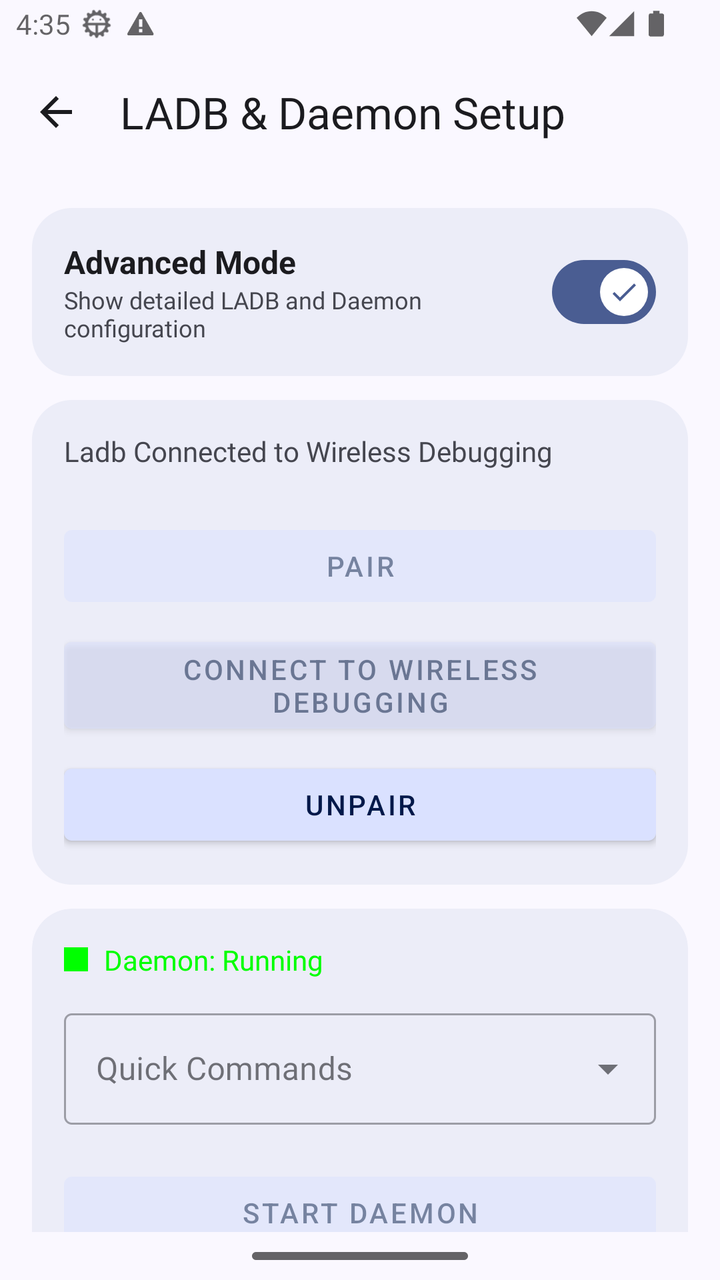
إذا ظهرت أي أخطاء من ShizuWall عند استخدام Shizuku، يمكنك التبديل إلى إعداد "LABD & Daemon". ومع ذلك، ستنشئ هذه العملية خدمة خلفية (دايمون) تعمل باستمرار (ليست نفق VPN). انتقل إلى إعدادات ShizuWall واضغط على "Pair" تحت إعداد "LABD & Daemon". افتح خيارات المطور > "التصحيح عبر Wi-Fi" وقم بمطابقة LABD مع رمز 6 أرقام كما فعلت مع Shizuku. يجب أن يظهر ShizuWall الآن في قائمة الأجهزة المطابقة. ثم اضغط على "Connect to wireless debugging" وانتظر حتى يصبح الدايمون نشطًا. يمكنك استخدام خدمة VPN وجدار الحماية في نفس الوقت. حتى تقوم Google بإضافة ميزة جدار حماية أصلي إلى أندرويد، يعد ShizuWall أقرب حل يمكنك الحصول عليه لجدار حماية لا يتطلب نفق VPN. ومع ذلك، إذا لم تمانع في استخدام نفق VPN دائم، يمكنك استخدام هذا التطبيق لحظر وصول الإنترنت إلى تطبيقات محددة.
