لديّ، تلفزيون جوجل TV هو أفضل منصة تلفزيون ذكي تجمع بين خدمات البث، قائمة مشاهدة جوجل، ودعم تطبيقات أندرويد في واجهة واحدة. لكن هذا لا يعني أنه مثالي. بعد استخدامه لفترة، تبدأ بعض العيوب والقيود في الظهور. في الأسبوع الماضي، قضيت وقتًا في تخصيص وتهيئة تلفزيون جوجل TV لجعله أكثر نظافة وسرعة وأقل تشتيتًا. شملت هذه التغييرات استبدال شاشة البداية الافتراضية، إزالة البرامج غير الضرورية، وتعديل الإعدادات الخفية للمطورين. نعم، كان الأمر يتطلب بعض الجهد، لكن النتيجة كانت تستحق ذلك.
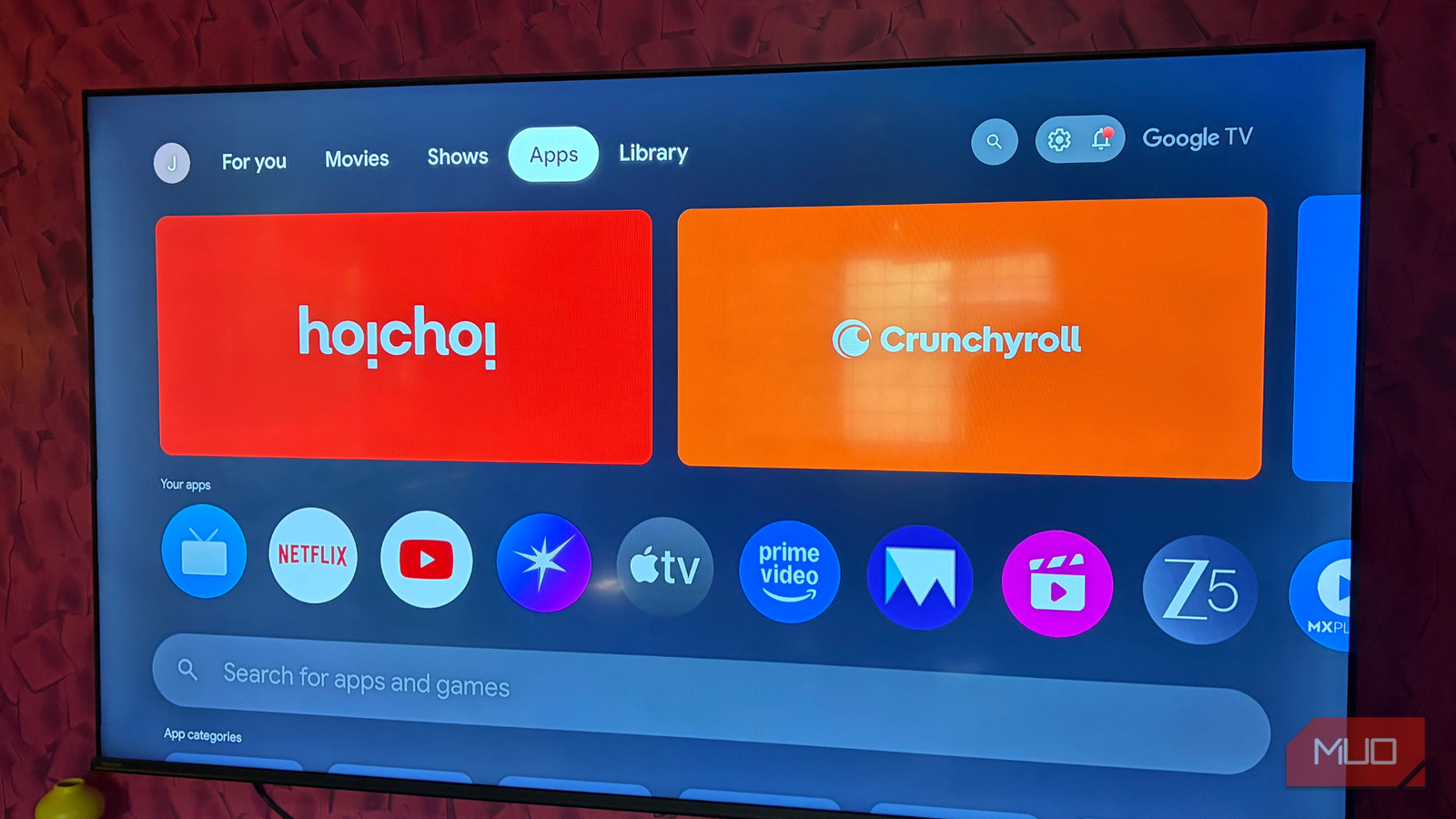
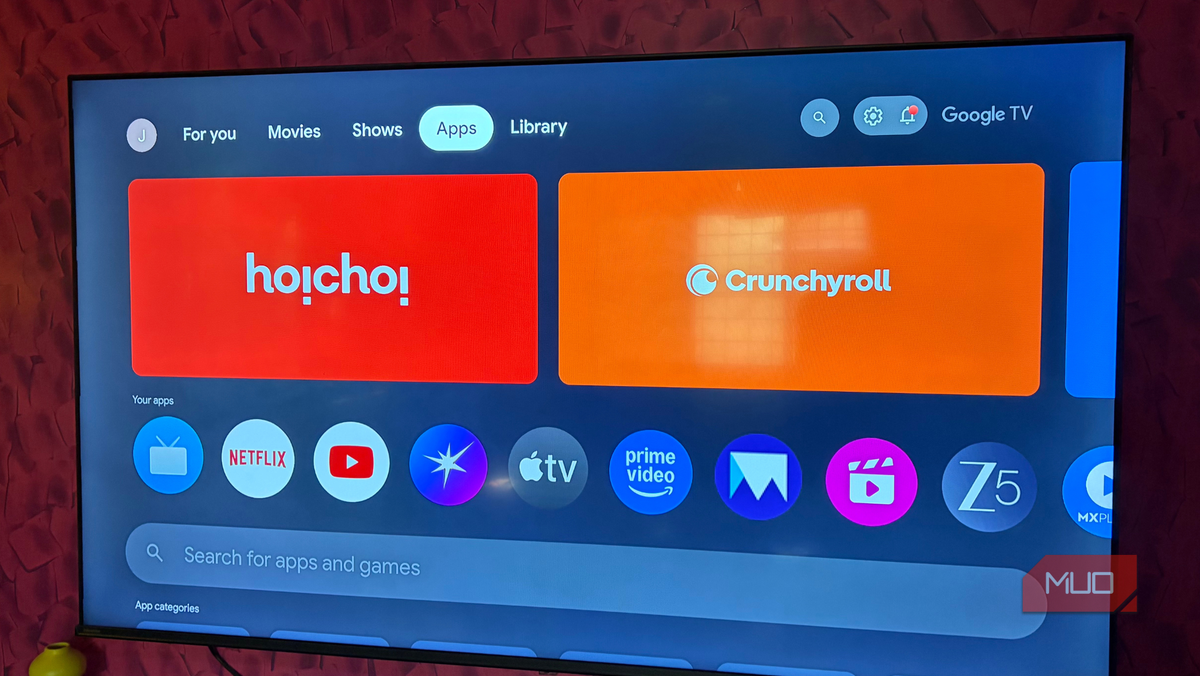
تخلص من شاشة البداية الافتراضية
لا يحب أحد رؤية الإعلانات على شاشة البداية. الحل الأفضل هو استبدال التجربة الافتراضية بـ Projectivy Launcher. هذا التطبيق يعطيك شاشة بداية نظيفة بدون إعلانات، كما كانت يجب أن تكون من البداية. يزيل كل التوصيات والإعلانات، ويترك لك أقسام مهمة مثل المدخلات، التطبيقات، والإعدادات.
ما أعجبت به أكثر هو مدى قابلية التخصيص. يمكنك إعادة ترتيب الأقسام، إعادة ترتيب التطبيقات، تغيير حجم الأيقونات، وتشكيل شاشة البداية وفقًا لاستخدامك الفعلي للتلفزيون. بالإضافة إلى ذلك، يسمح Projectivy Launcher بتثبيت التطبيقات مباشرة دون الحاجة إلى تنزيل ملفات APK على الهاتف ونقلها إلى التلفزيون. بصراحة، هذا أحد أفضل التحديثات المجانية التي يمكن أن تحصل عليها على تلفزيون جوجل TV.
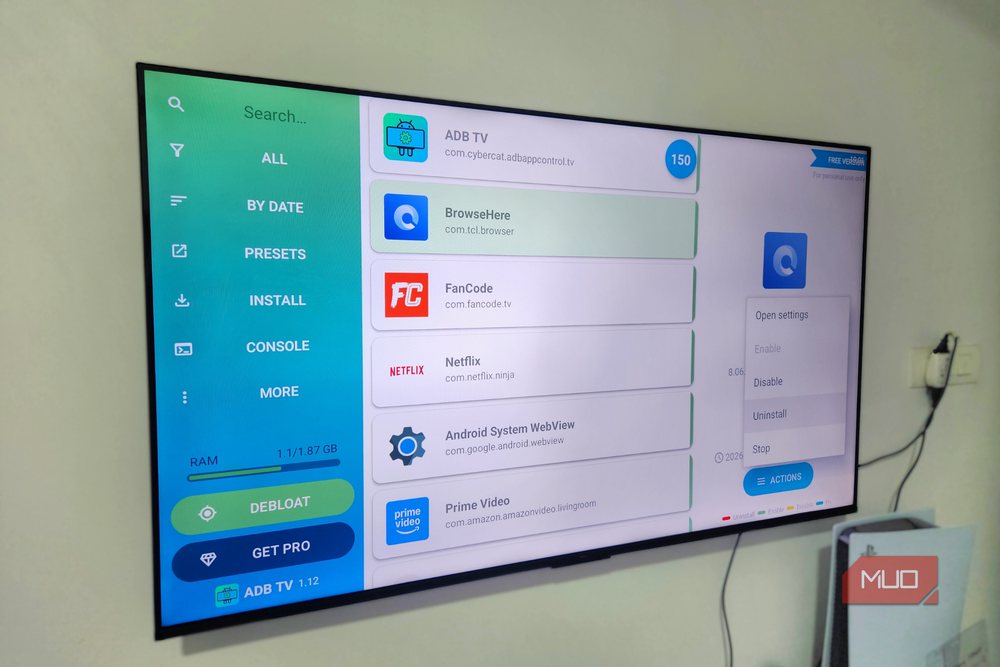
إزالة البرامج غير الضرورية
لا يوجد سبب لحفظ التطبيقات التي لن تستخدمها أبدًا. البرامج غير الضرورية ليست مشكلة في هواتف أندرويد فقط، بل تعاني منها تلفزيونات جوجل TV أيضًا. من العدل أن نقول إن هذا ليس خطأ جوجل بالكامل. معظم مصنعي التلفزيونات يحبون تضمين تطبيقاتهم وخدماتهم الخاصة، لذا عندما تنتهي من إعداد التلفزيون، ستجد تطبيقات لن تستخدمها أبدًا. هذا يصبح مشكلة أكبر في التلفزيونات الذكية، حيث تكون مساحة التخزين محدودة.
ما يزعجني هو عدم القدرة على إزالة بعض التطبيقات المسبقة التثبيت بالطريقة العادية. لكن من الممكن التخلص من البرامج غير الضرورية باستخدام ADB. للقيام بذلك، يجب فتح خيارات المطورين على تلفزيون جوجل TV، ثم استخدام تطبيق مثل ADB TV. بالطبع، هناك بعض الحذر المطلوب هنا. بعض التطبيقات النظامية مهمة جدًا، لذا يجب تجنب إزالتها.

إعداد DNS مخصص
أفضل ترف شبكة لا أحد ينتبه إليه. بشكل افتراضي، يستخدم معظم أجهزةك، بما في ذلك تلفزيون جوجل TV، خوادم DNS التي يوفرها مزود خدمة الإنترنت. وعلى الرغم من أنها تعمل، إلا أنها غالبًا ما تكون أبطأ وأقل موثوقية وأقل خصوصية. جوجل تقدم خدمة DNS مجانية أسرع وأكثر موثوقية. يمكنك الذهاب إلى الإعدادات > الشبكة والإنترنت > إعدادات IP > ثابت لتكوينها.
الفرصة الحقيقية تبدأ عندما تتجاوز DNS جوجل. هناك العديد من المزودين الآخرين الذين يمكنهم مساعدتك في أشياء أخرى besides السرعة. على سبيل المثال، مع AdGuard أو NextDNS، يمكنك حظر الإعلانات في جميع أنحاء تلفزيونك الذكي. على الرغم من أن هذا لا يحظر الإعلانات داخل تطبيقات البث مثل يوتيوب أو نتفليكس، إلا أنه ينظف الإعلانات والطلبات المتعلقة بالبيانات في أماكن أخرى في النظام. DNS الذكي هو خيار آخر جيد لأنه يسمح لك بفتح محتوى غير متاح في بلدك. قد يستغرق تكوينه بعض الوقت لأنك تحتاج إلى إنشاء حساب ودفع رسوم اشتراك، لكن ذلك لا يزال سهلاً وبetter من استخدام VPN.
إيقاف الرسوم المتحركة
جعل التلفزيون أسرع. تلفزيون جوجل TV يحب الرسوم المتحركة. كل انزلاق للقائمة، ومفاجآت التطبيقات، وفعالية التمرير مصممة لجعل الواجهة تبدو سلسة ومُحَدَّثة. المشكلة هي أن هذه الرسوم المتحركة لا تبدو سلسة على العديد من التلفزيونات، خاصة تلك المتوسطة أو القديمة، مما يجعل النظام بأكمله يبدو أبطأ مما هو عليه في الواقع. من الحظ أن تلفزيون جوجل TV يسمح لك بتسريع أو إيقاف هذه الرسوم المتحركة تمامًا.
لبدء العمل، يجب عليك أولاً فتح خيارات المطورين. ثم ابحث عن Window Animation Scale، Transition Animation Scale، و Animator Duration Scale. ضعهم جميعًا على 0.5x وسيشعر الواجهة بأنها أسرع مرتين. يمكنك حتى إيقافها تمامًا للحصول على أداء أقصى.
هذه تعديلات صغيرة تجعل فارقًا كبيرًا في الاستخدام اليومي. حتى إذا كنت تستخدم تلفزيون جوجل TV فقط للبث، فإن هذه التغييرات تستحق الجهد. قد يستغرق الأمر بضع دقائق، لكن ستجعلك التلفزيون أكثر خفة وسرعة ومتعة.
