تعد القدرة على نسخ ولصق النصوص بين هاتفك الذكي وحاسوبك الشخصي من الميزات التي يمكن أن تحدث فرقًا كبيرًا في إنتاجيتك اليومية. فبينما قدم تطبيق Phone Link من Microsoft حلًا واعدًا لهذه المشكلة، واجه العديد من المستخدمين، بمن فيهم خبراء التكنولوجيا، مشكلات في الاعتمادية والوظائف. إذا كنت تبحث عن طريقة أكثر استقرارًا وفعالية لمزامنة حافظة النصوص بين جهازك Android وحاسوبك Windows، فأنت لست وحدك، وهناك العديد من البدائل الممتازة التي تستحق الاستكشاف.
كان Phone Link يوفر طريقة سهلة للاتصال بين الهاتف والحاسوب، مما يتيح الرد على الرسائل، وإجراء المكالمات، وتشغيل تطبيقات الهاتف مباشرة من الحاسوب. ومع ذلك، اشتكى الكثيرون من توقفه عن العمل بشكل مفاجئ أو عدم تعرفه على هواتفهم Android، حتى بعد إعادة التثبيت. كانت وظيفة مزامنة الحافظة هي الميزة الرئيسية التي يعتمد عليها البعض، وعندما تتوقف عن العمل، يصبح البحث عن بدائل ضرورة ملحة.
تحديات مزامنة الحافظة مع Phone Link
في الأصل، صُمم Phone Link (الذي كان يُعرف سابقًا باسم Your Phone) لتبسيط التفاعل بين الهواتف وأجهزة الحاسوب. ومع ذلك، فإن تجربة المستخدم لم تكن دائمًا سلسة، خاصةً فيما يتعلق بمزامنة الحافظة. غالبًا ما كانت المزامنة تتوقف عن العمل بدون سبب واضح، مما يترك المستخدمين غير قادرين على نسخ النصوص ولصقها بين أجهزتهم.
تذكر أن فعالية مزامنة الحافظة في Phone Link محدودة بشكل كبير بهواتف Samsung Galaxy، مما يجعلها أقل فائدة لمستخدمي هواتف Android الأخرى الذين يضطرون غالبًا للبحث عن حلول بديلة للحصول على وظائف مشابهة.
SwiftKey: مزامنة سلسة للحافظة عبر لوحة المفاتيح
أحد أسهل الحلول وأكثرها تكاملًا لمزامنة الحافظة بين هاتفك وحاسوبك هو من خلال لوحة مفاتيح SwiftKey. إذا كنت تستخدم SwiftKey كلوحة مفاتيح رئيسية على Android، فإن هذه الميزة ستكون قيمة للغاية.
لكي تعمل المزامنة، تحتاج إلى تسجيل الدخول إلى SwiftKey وحاسوبك Windows باستخدام حساب Microsoft نفسه. بمجرد تسجيل الدخول، اتبع الخطوات التالية:
- **على Android:** افتح تطبيق SwiftKey، اضغط على "Rich input" (إدخال غني)، ثم "Clipboard" (الحافظة)، وقم بتشغيل "Sync clipboard history" (مزامنة سجل الحافظة).
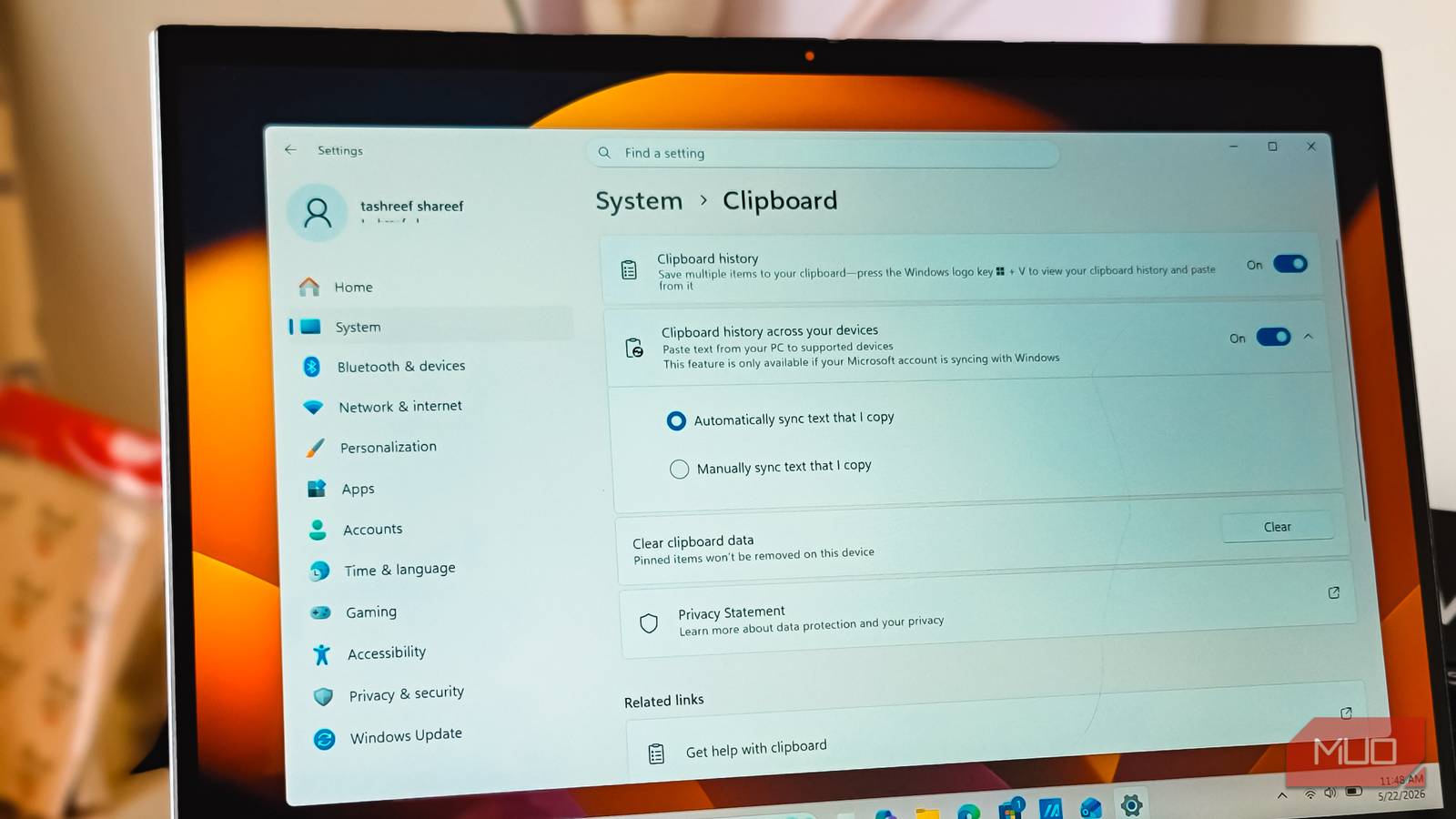
- **على Windows:** انتقل إلى Settings (الإعدادات) > System (النظام) > Clipboard (الحافظة)، وقم بتشغيل "Clipboard history" (سجل الحافظة)، ثم قم بتمكين "Clipboard history across your devices" (سجل الحافظة عبر أجهزتك). يمكنك اختيار "Automatically sync text that I copy" (مزامنة النص الذي أنسخه تلقائيًا) لضمان النقل الفوري.
بمجرد تفعيل المزامنة على كلا الجانبين، سيصبح أي نص تقوم بنسخه على جهاز واحد متاحًا على الجهاز الآخر في غضون ثوانٍ. تعمل هذه الميزة في الخلفية دون الحاجة لفتح تطبيق أو الضغط على زر. كما يحتفظ سجل الحافظة بآخر العناصر المنسوخة، ويمكنك تثبيت العناصر التي ترغب في الاحتفاظ بها لفترة أطول.
تعد لوحة مفاتيح SwiftKey تطبيقًا قويًا للوحة المفاتيح المحمولة يستخدم تقنية AI (الذكاء الاصطناعي) لتقديم تنبؤات نصية سريعة ودقيقة، وتصحيح تلقائي مخصص، ودعم متعدد اللغات. يتعلم التطبيق أسلوب كتابتك للحصول على اقتراحات أكثر ذكاءً ويوفر الكتابة بالسحب، وتنبؤات الرموز التعبيرية، وخيارات التخصيص.
Quick Share من Google: نقل يدوي للنصوص بفعالية
إذا كنت تفضل Gboard على SwiftKey، أو كنت تبحث عن حل لا يتطلب تغيير لوحة المفاتيح، فإن Quick Share من Google يقدم طريقة أخرى لنقل النصوص بين أجهزتك. بينما يُعرف Quick Share بشكل أساسي بنقل الملفات بسرعة، إلا أنه قادر أيضًا على نقل النصوص.
لاستخدام Quick Share لنقل النصوص:
- **من الهاتف إلى الحاسوب:** اضغط مطولًا على أي نص على هاتفك، اضغط على "Share" (مشاركة)، اختر "Quick Share"، ثم حدد حاسوبك من قائمة الأجهزة. ستظهر إشعار على Windows في غضون ثانية يفيد بأن النص موجود في الحافظة، ويمكنك لصقه باستخدام Ctrl + V.
- **من الحاسوب إلى الهاتف:** انسخ النص على Windows باستخدام Ctrl + C، افتح تطبيق Quick Share، والصقه في التطبيق. سيقوم التطبيق بعد ذلك بدفع النص إلى حافظة هاتفك.
على عكس SwiftKey، لا يقوم Quick Share بالمزامنة تلقائيًا، بل يتعين عليك إرسال كل جزء يدويًا. قد يكون هذا في صالحك من حيث الخصوصية، حيث لا يتم دفع كل ما تنسخه عبر الأجهزة.
يسمح لك Quick Share من Google بمشاركة الملفات لاسلكيًا بين أجهزة Android و Chromebook و Windows. شارك الصور ومقاطع الفيديو والمستندات الكبيرة مع جهات الاتصال القريبة على الفور، متجاوزًا التخزين السحابي وتطبيقات المراسلة بالكامل.
LocalSend: حل متعدد المنصات لمشاركة النصوص والملفات
إذا كنت تفضل LocalSend على Quick Share أو كان إعدادك يتضمن أكثر من مجرد Android و Windows (مثل Mac أو Linux)، فإن LocalSend هو خيار ممتاز. LocalSend هو تطبيق مجاني مفتوح المصدر لنقل الملفات يعمل على Windows و Mac و Linux و Android و iOS وحتى Google TV. يقوم بالعمل عبر شبكتك المحلية دون الحاجة إلى حسابات أو تسجيلات دخول.
على الرغم من استخدامه بشكل أساسي للملفات، يتعامل LocalSend مع نصوص الحافظة بشكل جيد جدًا:
- **من الهاتف إلى الحاسوب:** اضغط مطولًا على النص، اضغط على "Share"، اختر "LocalSend"، وحدد حاسوبك من القائمة. سيظهر النص في نافذة LocalSend على Windows، ويمكنك نسخه إلى حافظتك من هناك.
- **من الحاسوب إلى الهاتف:** يعمل إرسال النص من الحاسوب إلى الهاتف بالطريقة نفسها عبر التطبيق.
ميزة LocalSend هي دعمه لمنصات متعددة، مما يجعله الخيار الأكثر مرونة إذا كانت أجهزتك تتعدى Android و Windows. تتم عمليات النقل عبر شبكتك المحلية وتكون مشفرة بالكامل (end-to-end encrypted)، مما يوفر طمأنينة إذا كنت ترسل أي شيء حساس.
يستخدم LocalSend شبكتك المحلية لإرسال الملفات فورًا وموثوق بها بين أجهزة Windows و macOS و Linux و Android و iOS دون الحاجة إلى الإنترنت.
KDE Connect: البديل الشامل لـ Phone Link
إذا كنت تبحث عن بديل حقيقي وشامل لـ Phone Link، فلا يوجد شيء أقرب من KDE Connect. تشتهر KDE بإنشاء بعض أفضل تطبيقات Windows المجانية، وKDE Connect يتصدر القائمة. فهو يوفر إشعارات، ومشاركة ملفات، وعناصر تحكم بالوسائط، والأهم من ذلك، مزامنة الحافظة، كل ذلك دون حصر الميزات على علامة تجارية معينة للهاتف.
تعتبر مزامنة الحافظة في KDE Connect سلسة للغاية: انسخ نصًا على حاسوبك Windows، وسيظهر على حافظة هاتفك على الفور. انسخ شيئًا على Android، اضغط على إشعار KDE Connect، وسيظهر على حاسوبك. يمكنك تهيئته للدفع تلقائيًا أو يدويًا، اعتمادًا على مدى تحكمك في ما يتم نقله بين الأجهزة.
النقطة الأهم هنا هي أن مزامنة الحافظة في Phone Link تقتصر بشكل فعال على هواتف Samsung Galaxy، ويتعين على مستخدمي Android الآخرين تثبيت SwiftKey للحصول على وظائف مماثلة. لكن KDE Connect لا يهتم بنوع هاتفك. طالما أن كلا الجهازين متصلان بشبكة Wi-Fi نفسها، ستعمل الحافظة بالطريقة نفسها على Pixel كما تعمل على Xiaomi أو OnePlus. وهذا أمر مهم إذا كنت تتنقل بين هواتف غير Samsung.
يتيح لك KDE Connect لربط هاتفك وحاسوبك العمل معًا بسلاسة عن طريق تمكين نقل الملفات، والإشعارات، والردود على الرسائل النصية، ومشاركة الحافظة بين الأجهزة عبر اتصال لاسلكي آمن.
ماذا يعني هذا لك؟
بالنسبة للمستخدم العادي، يعني هذا أنك لم تعد مقيدًا بالحلول غير الموثوقة أو المحدودة لعلامات تجارية معينة. لديك الآن مجموعة واسعة من الخيارات التي تلبي احتياجات مختلفة، سواء كنت تبحث عن مزامنة تلقائية وسلسة، أو نقل يدوي معزز بالخصوصية، أو حل شامل متعدد المنصات.
إن اختيار الحل الأنسب يعتمد على أولوياتك:
- إذا كنت تستخدم SwiftKey بالفعل، فحل المزامنة المدمج هو الأكثر راحة.
- إذا كانت الخصوصية وتجربة النقل اليدوي للملفات والنصوص مهمة، فإن Quick Share أو LocalSend خيارات ممتازة.
- إذا كنت تريد بديلًا كاملًا لـ Phone Link مع مجموعة واسعة من الميزات ودعم جميع هواتف Android، فإن KDE Connect هو الخيار الأقوى.
لا تحتاج إلى تحمل المشاكل مع Phone Link بعد الآن. توفر هذه البدائل المذكورة طرقًا موثوقة وفعالة لنسخ ولصق النصوص بين هاتفك وحاسوبك، مما يضمن أن تظل إنتاجيتك دون انقطاع.
الخلاصة
لقد ولت الأيام التي كانت فيها مزامنة الحافظة بين الهاتف والحاسوب مهمة صعبة أو مقتصرة على تطبيقات معينة. سواء كنت تفضل التكامل العميق مع لوحة المفاتيح، أو التحكم اليدوي في النقل، أو حلًا شاملًا متعدد المنصات، فإن هناك خيارًا متاحًا لك. اكتشف هذه البدائل واستمتع بتجربة عمل متصلة وسلسة بين جميع أجهزتك.
المراجع:
Add Us On
See at GitHub
