لماذا يبطئ تلفزيونك الذكي بالاندرويد مع الوقت؟
يبدأ الأمر ببطء، ثم يتفاقم. كل تطبيق تستخدمه على تلفزيونك الذكي يخزن ملفات مؤقتة تُعرف باسم بيانات الكاش. وتكون تطبيقات البث، مثل نتفليكس أو يوتيوب، أكثر عرضة لذلك، حيث تخزن صورًا مصغرة، ومقدمات، وبيانات إعادة التشغيل في الخلفية. بهذه الطريقة، بدلاً من تحميل نفس المحتوى مرارًا وتكرارًا، يمكن للتطبيق استرجاع البيانات من التخزين بسرعة، مما يجعل تجربة الاستخدام أسرع. لكن المشكلة هي أن هذه البيانات تراكم مع الوقت، وتصبح أكثر ضررًا من فائدة.
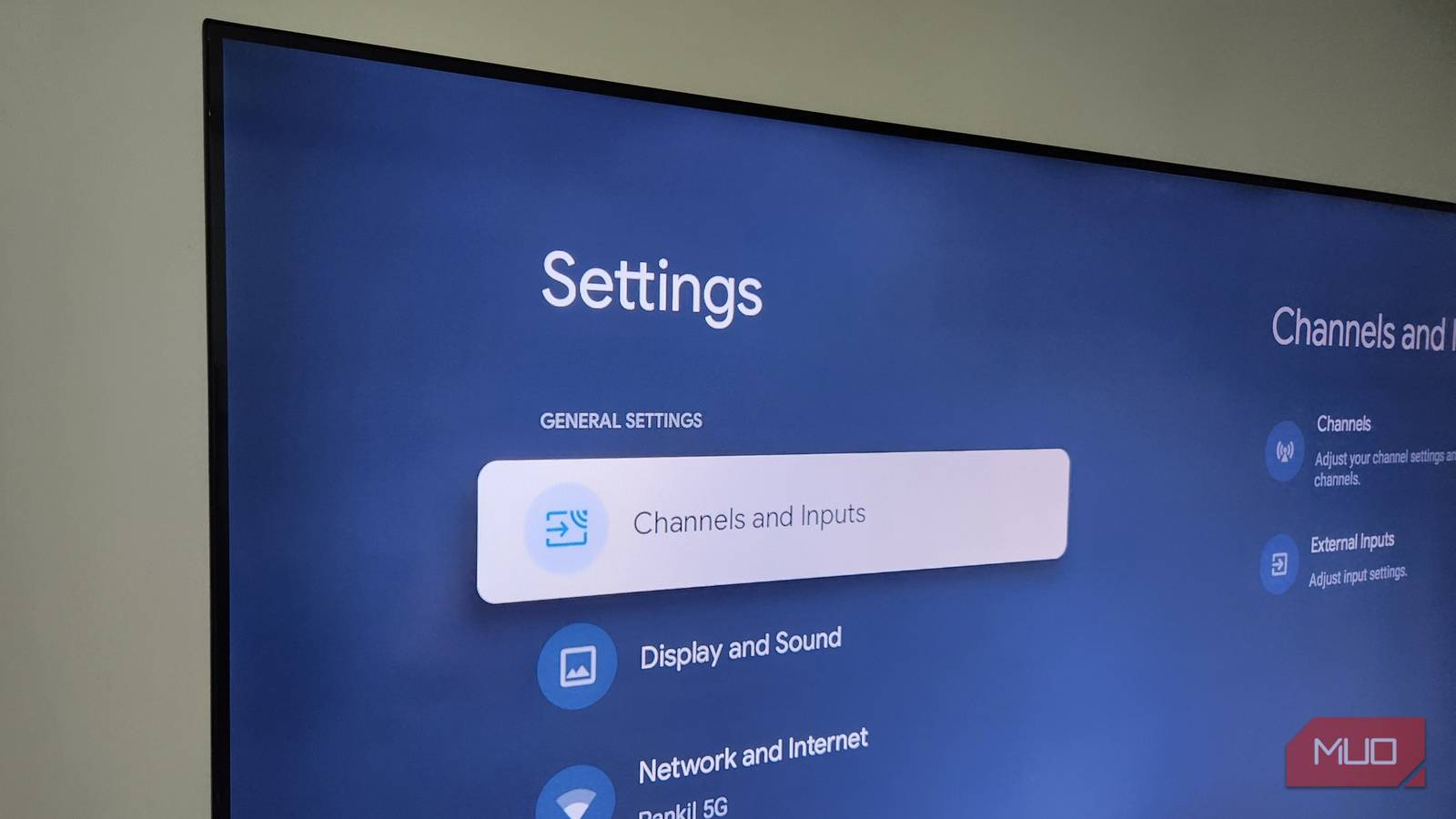
مع مرور الأسابيع والشهور، يمكن أن تجعل بيانات الكاش التطبيقات متضخمة وغير فعالة. بدلاً من تسريع الأداء، قد تبطئه. هذا لا ينطبق فقط على التطبيقات، بل على نظام التلفزيون نفسه. كل صف توصيات على شاشتك الرئيسية، كل بانر مميز، كل مقطع عرض تلقائي، وحتى شاشات الحفظ، كل هذه العناصر تولد ملفات كاش. مع الوقت، يمكن أن تؤثر هذه الفوضى على أداء التلفزيون.
هناك مشكلة أخرى مرتبطة بالكاش، وهي المساحة التي يشغلها. يعتمد تلفزيونك الذكي على مساحة تخزين حرّة للعمل بشكل سلّيس، لكن معظم هذه التلفزيونات تأتي بمقدار محدود جدًا من التخزين الداخلي، أحيانًا لا يتجاوز 8 جيجابايت. بعد حساب نظام التشغيل والتطبيقات المسبقة التثبيت، تتبقى مساحة أقل بكثير للاستخدام. حتى لو لم تثبت أي تطبيق جديد، يمكن لبيانات الكاش وحدها أن تشغل مساحة كبيرة. وعندما تبدأ المساحة الحرة في الانخفاض، تبدأ في ملاحظة التباطؤ وتأخر فتح التطبيقات.
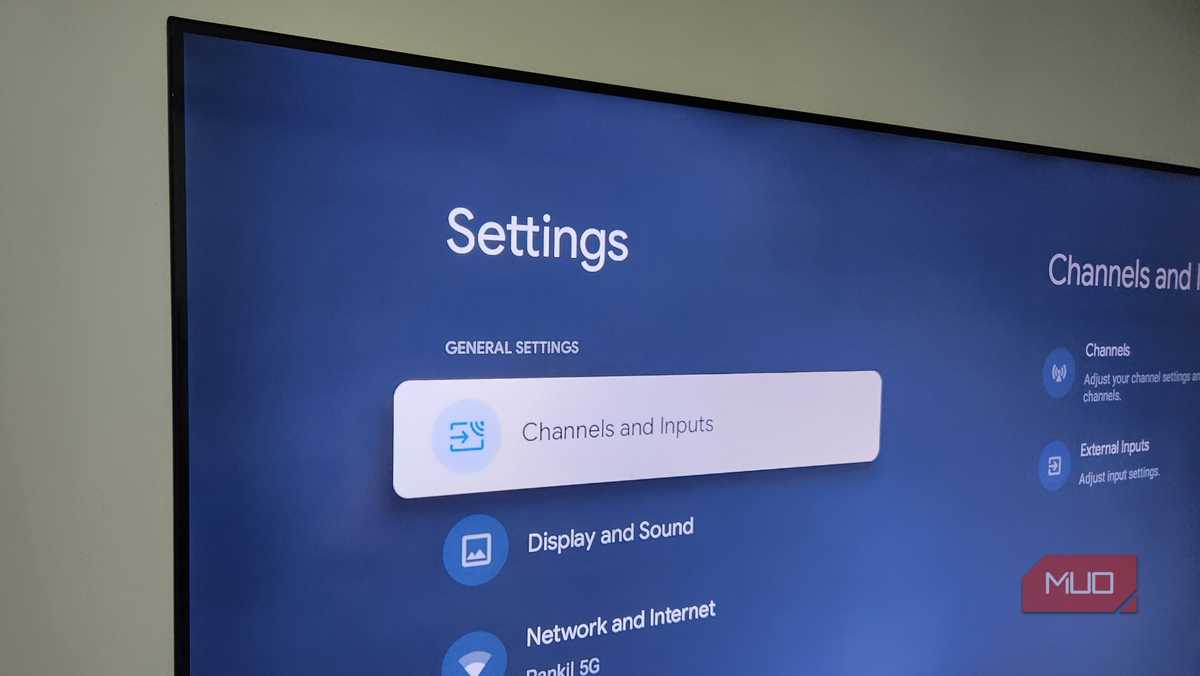
طريقة سهلة لمسح بيانات الكاش وتحسين أداء التلفزيون
مسح بيانات الكاش هو طريقة سهلة وفعّالة لجعل تلفزيونك الذكي يعمل بسلاسة. يزيل هذا الإجراء جميع الملفات المؤقتة التي جمعتها التطبيقات ونظام التلفزيون مع الوقت. أفضل ما في الأمر هو أن تلفزيونك الذكي يسمح بمسح جميع بيانات الكاش دفعة واحدة، على عكس الهواتف الذكية.
لقيام بذلك، انتقل إلى الإعدادات > النظام > التخزين المشترك الداخلي > بيانات الكاش، ثم اضغط على موافق لتأكيد العملية. يمكنك أيضًا مسح بيانات الكاش لتطبيق معين إذا كان هذا التطبيق يتجمد أو يتوقف عن العمل أو يظهر أخطاء. للقيام بذلك، انتقل إلى الإعدادات > التطبيقات > عرض جميع التطبيقات، ثم اختر التطبيق من القائمة، ثم اضغط على مسح الكاش.

بما أن بيانات الكاش ليست بيانات أساسية، فإن مسحها不会 تسجيل الخروج أو محو بيانات التطبيق الهامة. ستظل حساباتك، وقوائم المشاهدة، والإعدادات كما هي. الشيء الوحيد الذي قد تلاحظه هو أن التطبيقات قد تستغرق وقتًا أطول قليلاً في الفتح لأول مرة بعد المسح، لأن التطبيقات تحتاج إلى تحميل كل شيء من البداية، وهذا أمر طبيعي تمامًا.
على الرغم من عدم وجود أي أضرار حقيقية لمسح بيانات الكاش، إلا أنه ليس من الضروري القيام بذلك يوميًا أو أسبوعيًا. من الأفضل القيام بذلك فقط عندما تلاحظ مشاكل في الأداء أو أخطاء عشوائية.
طرق أخرى لتحسين أداء تلفزيونك الذكي
مسح بيانات الكاش ليس الطريقة الوحيدة لتسريع تلفزيونك الذكي. إعادة تشغيله بشكل دوري يمكن أن يساعد أيضًا. قد يبدو الأمر بسيطًا للغاية، لكن إعادة التشغيل تفرغ الذاكرة المؤقتة وتعيد تشغيل التلفزيون من البداية. للقيام بذلك، انتقل إلى الإعدادات > النظام > إعادة التشغيل، أو ببساطة اقطع كابل الطاقة لبضع ثوان ثم وصله مرة أخرى.
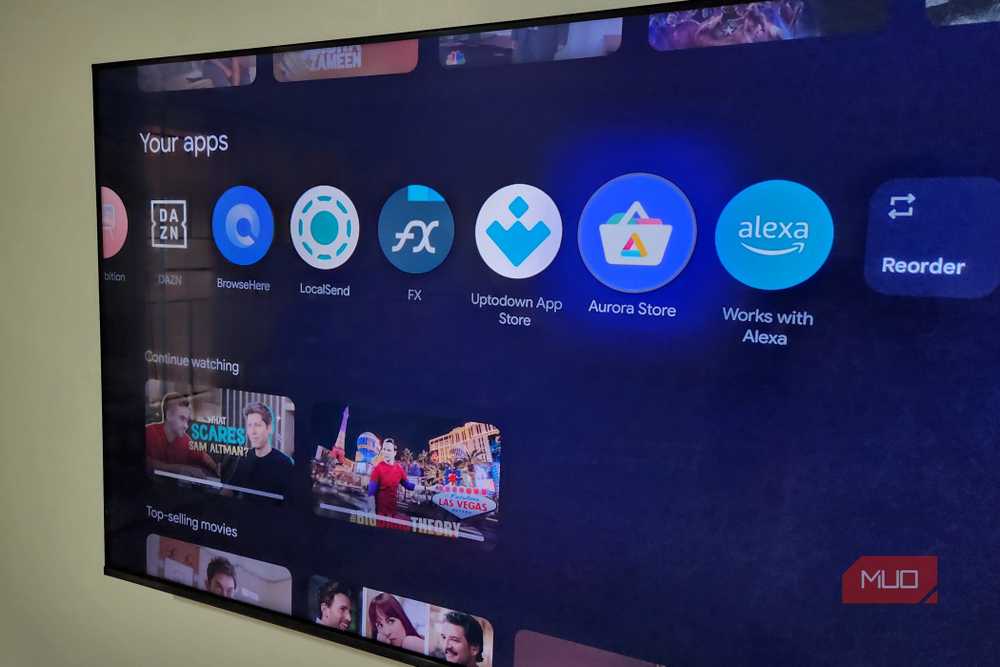
هناك طريقة أخرى مفيدة هي إزالة التطبيقات التي لا تستخدمها. ولا تقتصر هذه الخطوة على التطبيقات التي تثبتها أنت. مع بعض الجهد، يمكنك أيضًا إزالة جميع البرامج المسبقة التثبيت على تلفزيونك الذكي. هذا سيحرر مساحة تخزين، ويقلل من النشاط الخلفية، ويجعل التلفزيون يعمل بسلاسة أكبر.
أخيرًا، تأكد من تحديث تلفزيونك الذكي إلى أحدث إصدار من البرنامج. هذه التحديثات ليست فقط عن ميزات جديدة، بل تشمل أيضًا تحسينات في الأداء، وإصلاحات للأخطاء، وتحسينات أخرى يمكن أن تعزز أداء التلفزيون. انتقل إلى الإعدادات > النظام > حول > تحديث النظام لتنزيل وتثبيت أي تحديثات متاحة.
مثل أي جهاز آخر، من الطبيعي أن يبطئ تلفزيونك الذكي مع الوقت. لكن هذا لا يعني بالضرورة أن المشكلة في الأجهزة. هناك الكثير مما يمكنك فعله لاستعادة الأداء المفقود. مسح بيانات الكاش هو أحد هذه الحلول البسيطة التي تجعل الفرق دون أي جهد كبير. إذا لم تكن راضيًا عن النتائج، يمكنك أيضًا تعطيل الرسوم المتحركة لتحسين تجربة الاستخدام وجعل الواجهة تبدو أسرع.
