ملاحظات Excel قد تخلق الفوضى
ورقة عمل غير مرتبة تعني عقلاً غير منظم. عند مشاركة ملفات Excel مع أشخاص لا يفهمون بياناتك، قد تلجأ إلى إضافة ملاحظات لتفسير الصيغ أو توضيح البيانات أو تقديم إرشادات. لكن استخدام الملاحظات في جميع أنحاء ورقة العمل يمكن أن يخلق فوضى فورية. تترك الملاحظات مثلثات حمراء لامعة في زوايا الخلايا، وعند التمرير فوقها أو تحديدها، تظهر صناديق نص ضخمة متداخلة.
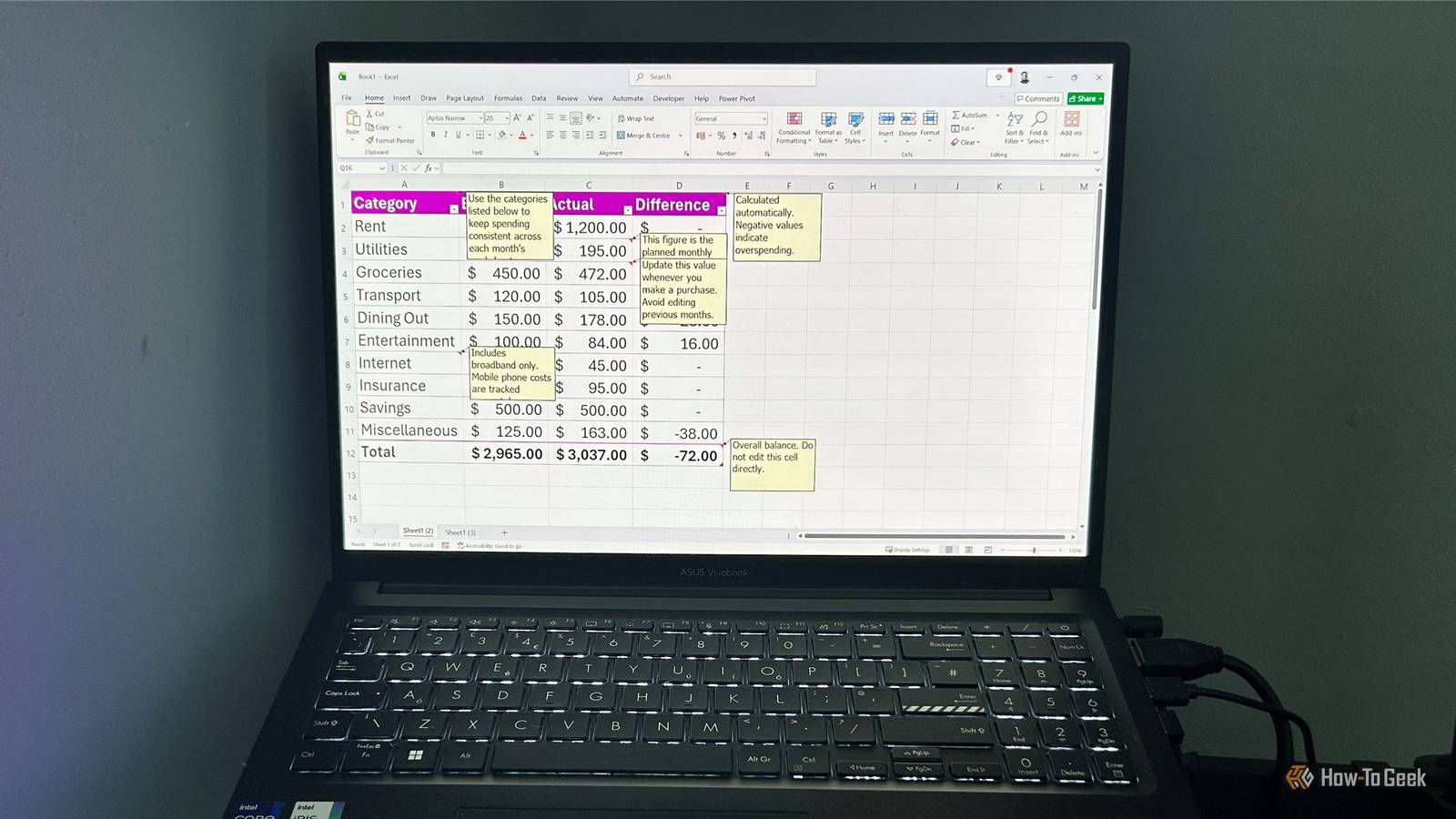
إذا كانت هناك عدة ملاحظات متجاورة، تتداخل النوافذ مع بعضها البعض وتغطي البيانات الأساسية. علاوة على ذلك، لا تتعامل الملاحظات دائماً بشكل متوقع عند تغيير الصفوف أو الأعمدة أو التخطيط، وغالباً ما تتطلب إعادة تحجيم يدوياً، مما يجعلها تبدو غير متناسقة بصرياً في أوراق العمل الكبيرة.
طريقة أنظف لإضافة سياق للخلايا
إدخال أبسط، إخراج أنظف
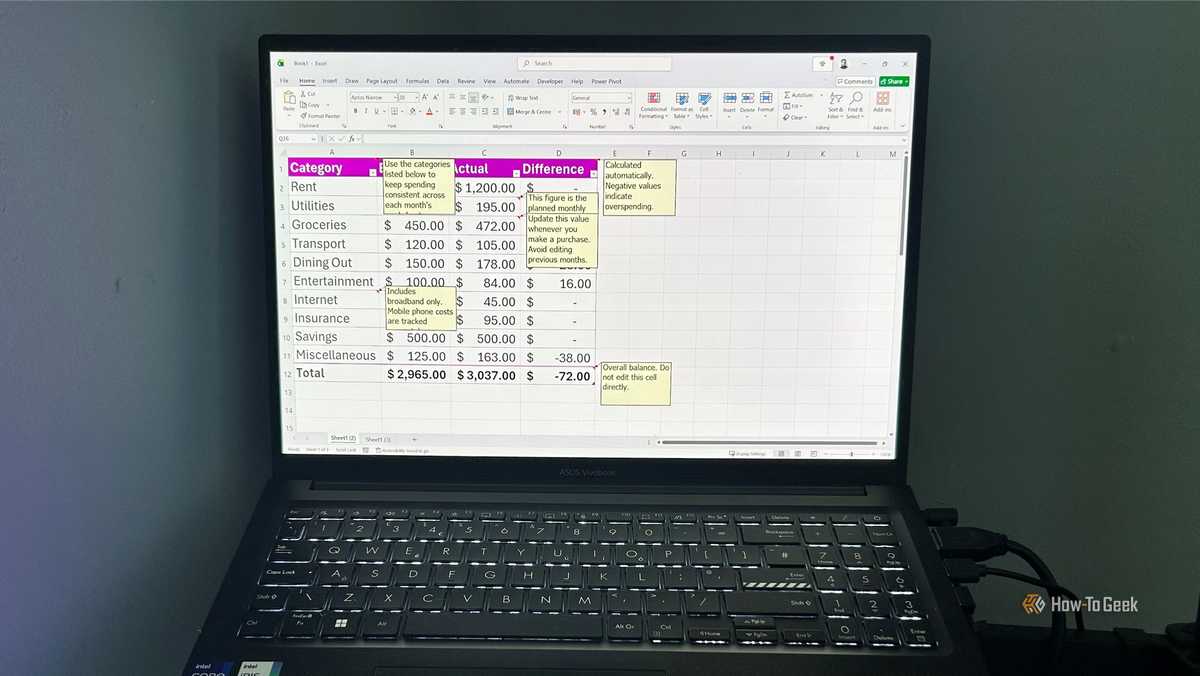
إذا كنت تستخدم الملاحظات لتفسير البيانات أو توثيق الصيغ أو إضافة سياق، فقد تكون ميزة رسائل الإدخال في Data Validation خياراً أفضل بكثير. على الرغم من أن Data Validation معروف في المقام الأول لتقييد ما يمكن للمستخدمين كتابته في خلية، فإن علامة التبويب Input Message تسمح لك بعرض رسائل مفيدة دون إنشاء أي قواعد تحقق.
تعرض هذه الطريقة رسالة منبثقة صغيرة كلما حدد شخص ما الخلية، ثم تختفي فور انتقاله إلى خلية أخرى. تستخدم كل رسالة تخطيطاً متسقاً مع عنوان عريض ونص جسم قياسي، مما يمنح ورقة العمل مظهراً نظيفاً ومهنياً. بالإضافة إلى ذلك، لا تعرض رسائل الإدخال مثلثات حمراء، وتختفي فور إلغاء تحديد الخلية، مما يتجنب التداخلات المتكررة التي تسببها الملاحظات. ميزة أخرى هي أن مربع الرسالة يعيد تلقائياً تغليف النص، مما يحافظ على قابلية قراءة التعليمات الطويلة دون الحاجة إلى إعادة تحجيم يدوي.
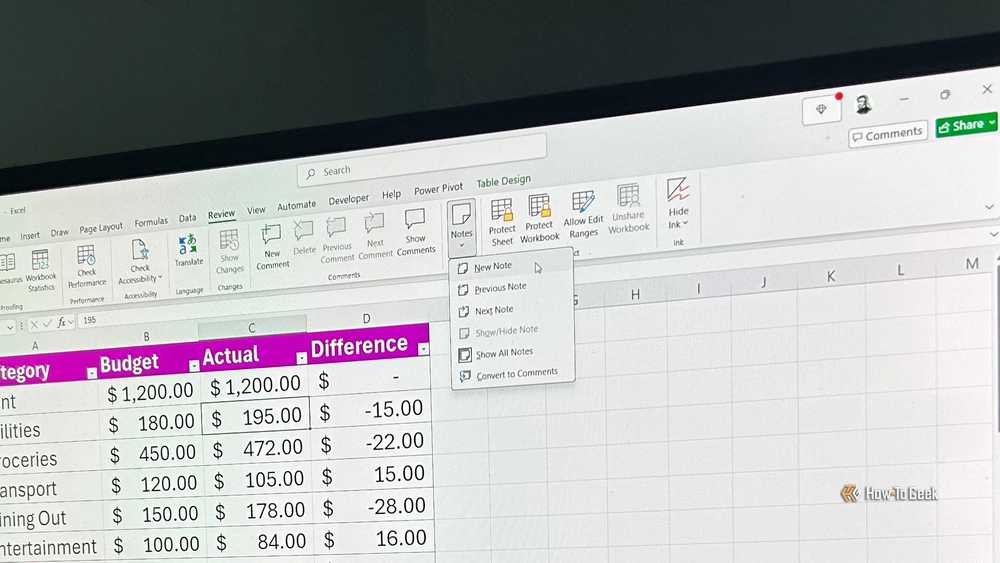
كيفية إنشاء هذه الرسائل
- حدد الخلية أو نطاق الخلايا التي تريد إضافة الرسالة إليها.
- افتح علامة التبويب Data في الشريط.
- انتقل إلى مجموعة Data Tools وانقر على أيقونة Data Validation.
- افتح علامة التبويب Input Message في أعلى مربع الحوار، وتأكد من تحديد خيار Show input message when cell is selected.
- أدخل عنواناً مختصراً في حقل Title، واكتب تعليماتك في مربع Input message، ثم انقر فوق OK.
الآن، ستظهر رسالتك السياقية المخصصة كلما تم تحديد الخلية أو الخلايا، وستختفي فور تحريك المؤشر بعيداً.
تتبع رسائل الإدخال الخاصة بك
عندما تحتاج الأدوات غير المرئية إلى هيكل مرئي

أكبر قوة في هذه الحيلة في Excel هي أيضاً عيبها الرئيسي: لأن هذه الإرشادات تظهر فقط عند تنشيط الخلية، قد يسهل على المستخدمين تفويتها. لحل هذه المشكلة، يمكنك استخدام أدوات التنقل في Excel للعثور على جميع نصوص المساعدة المخفية وتطبيق لون خلفية خفيف على تلك الخلايا حتى يعرف المستخدمون فوراً أين ينقرون.
للعثور على جميع الخلايا التي تحتوي على إحدى رسائل الإدخال هذه في وقت واحد، اتبع هذه العملية:
- اضغط على F5 أو Ctrl+G لفتح مربع الحوار Go To.
- انقر على الزر Special في أسفل يسار النافذة لفتح مربع الحوار Go To Special.
- حدد الخيار بجوار Data validation، واترك الخيار الفرعي الافتراضي set إلى All.
- عند النقر فوق OK، سيتم تحديد جميع الخلايا في ورقة العمل التي تستخدم Data validation.
- يمكنك الآن إضافة عنصر تصميم غير intrusive لتوجيه عين القارئ:
انقر على السهم بجوار أيقونة Fill Color. اختر لون تعبئة خفيف لتلوين الخلايا. يضمن هذا التظليل الدقيق أن يتعرف المستخدمون على المناطق التفاعلية دون إحضار الفوضى التي تسببها الملاحظات.
طريقة أخرى لجعل خلايا رسائل الإدخال أسهل في الإدارة هي تطبيق نمط خلية متسق أثناء إنشائها. يخلق هذا نمطاً مرئياً عبر ورقة العمل، مما يسهل تحديدها أو تدقيقها أو تحديثها لاحقاً دون الاعتماد على Go To Special في كل مرة.
لا تنسَ الملاحظات تماماً
لا تزال هذه الأداة القديمة تستحق مكانتها
تبديل الملاحظات إلى رسائل الإدخال عند إضافة تفسيرات أو إرشادات هو طريقة بسيطة لجعل الجداول تبدو أنظف وأكثر احترافية. ومع ذلك، لا تزال الملاحظات تلعب دوراً مهماً في مواقف معينة.
أولاً، تستخدم رسائل الإدخال تخطيطاً موحداً مع عنوان عريض وتنسيق جسم متناسق. إذا كنت بحاجة إلى مزيد من التحكم في العرض، مثل نص عريض أو مائل، فلا تزال الملاحظات الخيار الأفضل لأنها تدعم تنسيق النص الغني. وثانياً، هناك بعض أجزاء Excel التي لا يمكن تطبيق رسائل الإدخال فيها، مثل عناصر الجداول المنظمة مثل صفوف المجموع. تبقى الملاحظات الخيار العملي الوحيد في هذه الحالات.
فكر في رسائل الإدخال كطبقة إرشادات نظيفة ومتسقة لجدولك، بينما تظل الملاحظات الأداة المرنة القديمة للتنسيق الغني. الجداول الأنيقة لا تتوقف عند رسائل الإدخال.
